13 April 2026 Módulo 8 · Construcción de un cyberdeck
8.1 · Arquitectura
Arquitectura: diagrama de bloques. Qué componentes, cómo se conectan, cómo se alimentan
Texto Anton
Lectura 4 min
05 April 2026
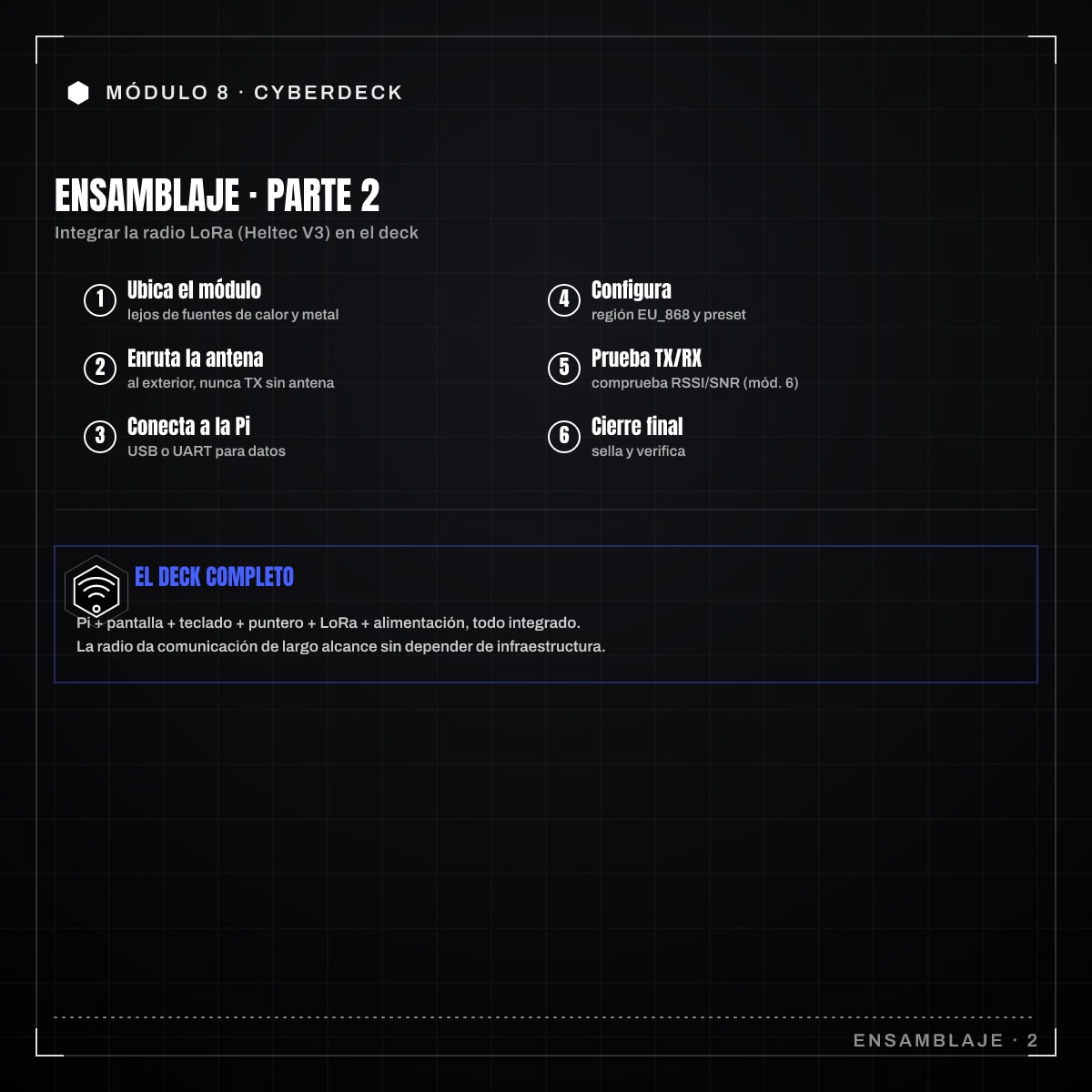
Ensamblaje paso a paso parte 2: integrar LoRa (Heltec V3, enrutado de antena, configuración conjunta con RPi)
Tu deck ya funciona como ordenador portátil. En la parte 1 lo montaste deliberadamente sin radio, para tener una base validada. Ahora le añades lo que lo convierte en un cyberdeck de comunicaciones: la radio LoRa, con el módulo Heltec WiFi LoRa 32 V3. Lo haces en esta segunda fase, sobre una base que ya sabes que arranca, muestra imagen y teclea. Si algo falla a partir de aquí, sabes que el culpable es la radio o su integración, no el resto.
El Heltec WiFi LoRa 32 V3 es la misma placa cuyo esquemático leíste en el módulo 3 y que usaste en el módulo 6: una placa de desarrollo basada en un MCU (Microcontroller Unit, microcontrolador: un procesador con memoria y periféricos en un solo chip) ESP32-S3, con radio LoRa Semtech SX1262 integrada, una pequeña pantalla OLED de 0,96” y WiFi/Bluetooth. Trabaja a 3,3 V y se conecta a la Raspberry Pi por USB serie: ese único cable le da alimentación y le permite hablar con la Pi a la vez.
En el árbol de alimentación reservamos una salida de 3,3 V para la lógica LoRa, pero si alimentas el Heltec por su USB desde la Pi, la propia placa regula lo que necesita. Decide qué esquema usas y sé coherente con el diseño del módulo de alimentación.
Antes de conectar nada, decide dónde va físicamente. Dos cosas mandan:
El enrutado de antena es lo más delicado de esta fase. Reglas:
Conecta el Heltec V3 a un puerto USB libre de la Pi con un cable adecuado (USB-C del Heltec a USB de la Pi). La Pi lo verá como un dispositivo serie.
  Heltec V3 (USB-C) -------- USB -------- Raspberry Pi 5
   (ESP32-S3 + SX1262)                    (puerto serie /dev/ttyUSB* o /dev/ttyACM*)
Recuerda contar este USB en el presupuesto de puertos: el teclado ya ocupa uno, así que confirma que te queda libre el que necesita la radio.
Con el hardware conectado, configura el software para que Pi y radio trabajen juntas:
/dev/ttyUSB0, /dev/ttyACM0 o similar). Puedes listarlo antes y después de conectar para identificarlo.La prueba clave de esta fase es confirmar que la radio transmite y recibe. Lo ideal es tener un segundo nodo LoRa (otro Heltec, un dispositivo de la misma malla) a cierta distancia:
Si la radio no transmite, antes de tocar software comprueba lo físico: antena conectada, USB firme, alimentación correcta.
Con la radio funcionando en abierto, fíjala en su sitio definitivo dentro de la carcasa:
Con la parte 2 terminada tienes el cyberdeck íntegro: ordenador portátil con pantalla, teclado, puntero, batería, refrigeración y radio de largo alcance, todo en una carcasa cerrada. Has integrado en un solo objeto la impresión 3D, la electrónica de potencia, la Raspberry Pi, el teclado y la comunicación LoRa. El siguiente paso no es presumir: es someterlo a un test integral serio para confirmar que cada parte aguanta el uso real.
Del blog al libro Este post forma parte del temario de Guía del constructor de cyberdecks. El libro completo incluye el capítulo de UX y dotfiles, el árbol de alimentación paso a paso y los scripts del repo complementario.
Ver el libro Arquitectura: diagrama de bloques. Qué componentes, cómo se conectan, cómo se alimentan
Texto Anton
Lectura 4 min
Dispositivos de puntero: trackball (Pimoroni), trackpad, joystick I2C. Integración en chasis o teclado
Texto Anton
Lectura 4 min
Estamos preparando algo. Vuelve pronto.
Novedades y montajes.
Directo a tu correo.
Sin spam.
Sin anuncios.
Al suscribirte aceptas recibir correos del taller. Puedes darte de baja cuando quieras.