13 April 2026 Módulo 8 · Construcción de un cyberdeck
8.1 · Arquitectura
Arquitectura: diagrama de bloques. Qué componentes, cómo se conectan, cómo se alimentan
Texto Anton
Lectura 4 min
06 April 2026
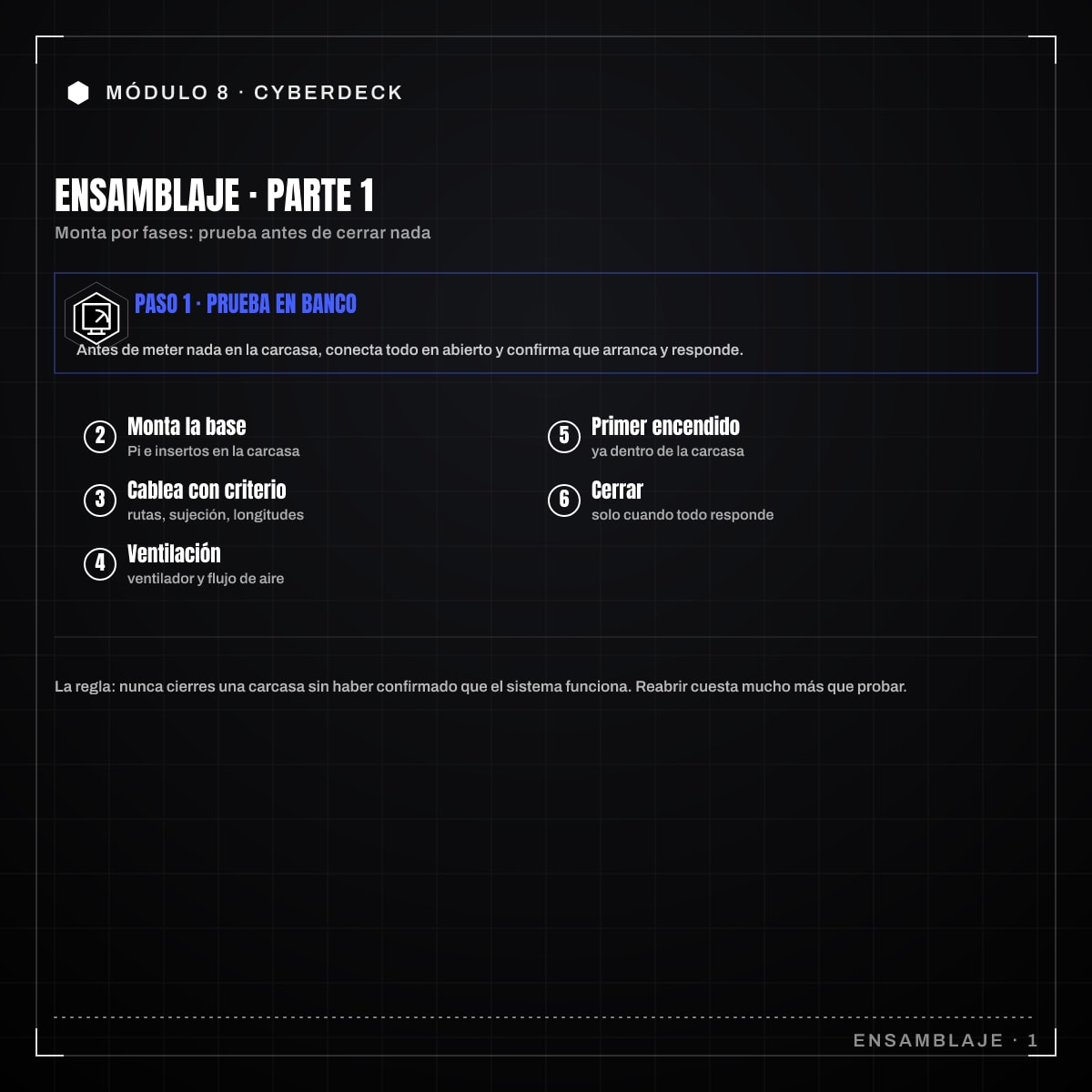
Ensamblaje paso a paso parte 1: deck sin radio (teclado + RPi + pantalla + batería + carcasa)
Tienes la carcasa impresa, la placa de distribución soldada y los cables a medida. Es hora de juntarlo todo. Pero no lo montes entero de golpe: lo harás en dos fases. En esta primera construyes el deck sin radio, es decir, un ordenador portátil completo y funcional (teclado, Raspberry Pi, pantalla, batería y carcasa) sin la parte LoRa. La radio la añades en la parte 2, una vez que la base funcione.
Integrar todo a la vez multiplica los puntos donde algo puede fallar, y cuando algo falle no sabrás qué de las diez cosas nuevas es la culpable. Montando primero el deck sin radio consigues un sistema que arranca, muestra imagen y responde al teclado. Si algo no va, el problema está en un conjunto pequeño y conocido. Solo cuando esa base sea sólida añades la complejidad de la radio.
Prepara el terreno:
Antes de meter nada en la carcasa, monta el sistema en abierto, sobre la mesa. Conecta la placa de distribución a la batería, la salida de 5 V a la Pi, la pantalla, el teclado. Enciende.
Esto se llama bring-up (el encendido inicial de un sistema nuevo, paso a paso y con todo accesible, para verificar que la base eléctrica responde antes de seguir) y es la prueba más rentable del proyecto: confirmas que el conjunto funciona antes de pelearte con la mecánica. Verifica:
Si algo falla aquí, lo arreglas con todo accesible. Cerrar la carcasa con un fallo dentro es condenarte a volver a abrirla.
Con el bring-up superado, apaga, desconecta la batería y empieza a poblar la carcasa siguiendo el orden de montaje que previste en el diseño:
Ahora aplicas todo lo del artículo de cableado:
Conecta en este orden de prudencia: primero datos (pantalla, teclado, puntero) y deja la alimentación para el final. Así, cuando des tensión, todo lo demás ya está en su sitio.
Monta el disipador en la Pi (si no lo pusiste en el bring-up) y el ventilador PWM en su hueco, con la entrada de aire orientada correctamente. Conecta los cuatro hilos del ventilador: 5 V, masa, tacómetro y la señal PWM al GPIO 18. Comprueba que las aberturas de entrada y salida de aire quedan despejadas, sin cables tapándolas.
Con todo montado pero sin cerrar la tapa, vuelve a conectar la batería y enciende. Repite las comprobaciones del bring-up, ahora dentro de la carcasa:
vcgencmd measure_temp) para confirmar que el flujo de aire funciona en la caja real.Solo cuando todo funciona con la carcasa abierta, ciérrala. Hazlo despacio, vigilando que ningún cable se pinza al juntar las piezas. Atornilla. Sacude suavemente el deck cerca del oído: no debe sonar nada suelto. Un crujido o un golpeteo significa algo sin sujetar dentro, y eso se arregla ahora, no después.
En este punto tienes un cyberdeck funcional: un ordenador portátil con su pantalla, su teclado, su puntero y su batería, todo dentro de una carcasa cerrada y refrigerada. Es un hito de verdad; úsalo un rato, comprueba la autonomía, valida que es cómodo. Cuando estés satisfecho con esta base, pasarás a la parte 2 para integrar la radio LoRa sobre un sistema que ya sabes que funciona.
Del blog al libro Este post forma parte del temario de Guía del constructor de cyberdecks. El libro completo incluye el capítulo de UX y dotfiles, el árbol de alimentación paso a paso y los scripts del repo complementario.
Ver el libro Arquitectura: diagrama de bloques. Qué componentes, cómo se conectan, cómo se alimentan
Texto Anton
Lectura 4 min
Dispositivos de puntero: trackball (Pimoroni), trackpad, joystick I2C. Integración en chasis o teclado
Texto Anton
Lectura 4 min
Estamos preparando algo. Vuelve pronto.
Novedades y montajes.
Directo a tu correo.
Sin spam.
Sin anuncios.
Al suscribirte aceptas recibir correos del taller. Puedes darte de baja cuando quieras.