13 April 2026 Módulo 8 · Construcción de un cyberdeck
8.1 · Arquitectura
Arquitectura: diagrama de bloques. Qué componentes, cómo se conectan, cómo se alimentan
Texto Anton
Lectura 4 min
11 April 2026
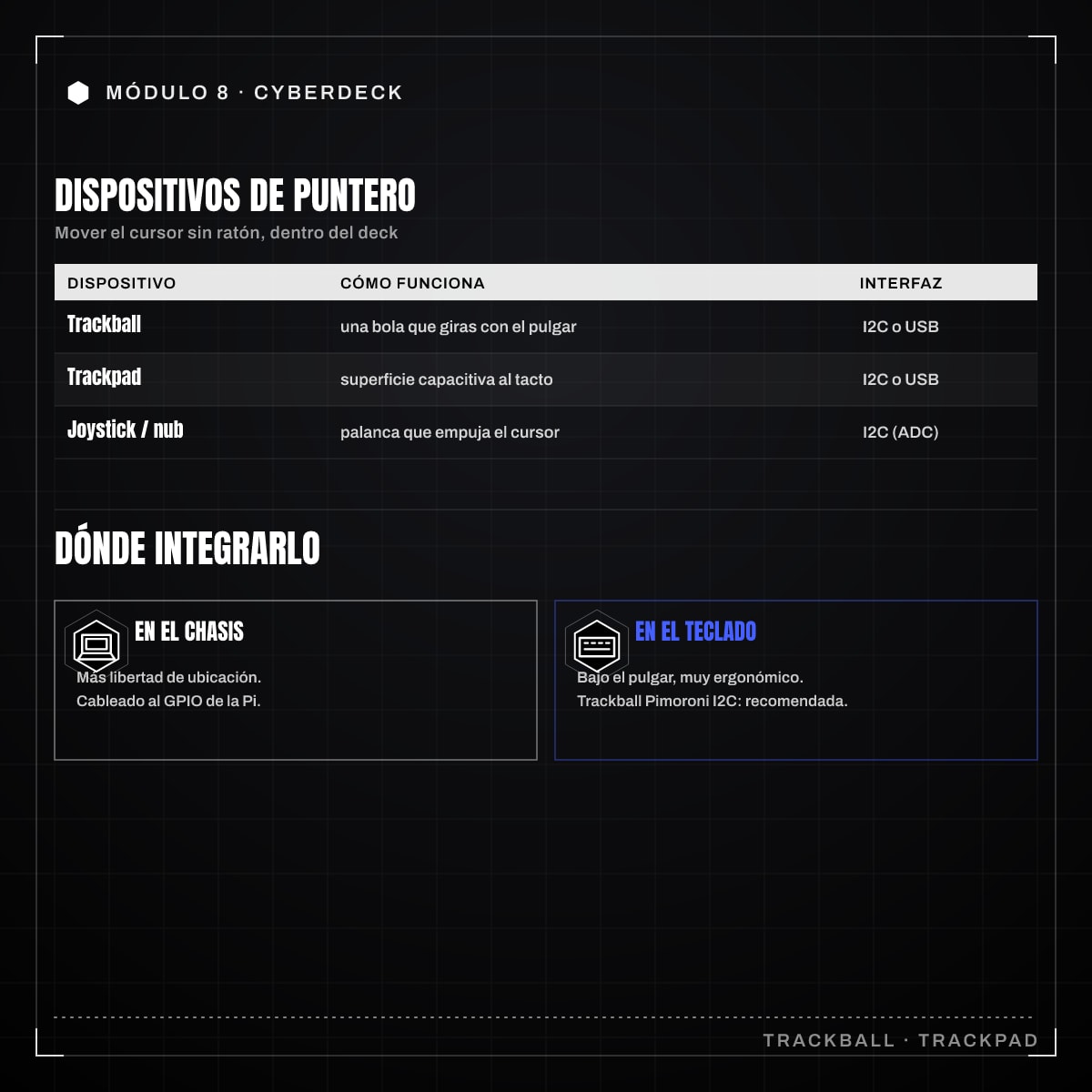
Dispositivos de puntero: trackball (Pimoroni), trackpad, joystick I2C. Integración en chasis o teclado
Un cyberdeck con teclado pero sin puntero es a medias. Para muchas tareas necesitas mover un cursor: navegar una interfaz gráfica, seleccionar texto, pulsar un botón. Pero un ratón normal no entra en un deck portátil. La solución es integrar un dispositivo de puntero compacto en el chasis o en el propio teclado. Este artículo compara las tres opciones más habituales y cómo conectarlas.
| Dispositivo | Cómo funciona | Interfaz típica |
|---|---|---|
| Trackball | Una bola que giras con el pulgar | I2C o USB |
| Trackpad | Una superficie capacitiva sensible al tacto | I2C o USB |
| Joystick | Una palanca o nub que empuja el cursor | I2C (analógico vía ADC) |
Cada uno tiene un tacto distinto y ocupa un espacio distinto. No hay una opción correcta: depende de tu ergonomía y del hueco disponible. Como apunte que ayuda a situarlos, el trackball es más antiguo que el propio ratón: nació en 1952 dentro de un sistema de radar naval canadiense (el DATAR), donde sus ingenieros usaron una bola de bolos de cinco agujeros como mando.
La opción estrella para cyberdecks es la Pimoroni Trackball Breakout (referencia PIM447). Es una bola pequeña, clicable y con iluminación RGBW por debajo. Funciona así: la bola lleva imanes diminutos y un MCU Nuvoton lee su giro mediante sensores de efecto Hall, además de un interruptor de cúpula bajo la bola para el clic.
Lo relevante para integrarla:
La iluminación RGBW no es solo estética: encaja perfecto con una estética cyberpunk y te da realimentación visual (por ejemplo, cambiar de color según un estado).
Un trackpad capacitivo da una superficie plana donde deslizas el dedo, igual que en un portátil. Es más cómodo para gestos y desplazamiento, pero ocupa más superficie plana que una trackball, que solo necesita un agujero para la bola.
Muchos módulos de trackpad para makers (los basados en chips Azoteq o Cirque, por ejemplo) hablan I2C, igual que la trackball. Eso significa que el patrón de integración es el mismo: dos líneas de datos al bus I2C de la Pi. Comprueba siempre la dirección I2C del módulo para que no choque con otros dispositivos del mismo bus.
Un joystick o nub analógico mueve el cursor en función de cuánto y hacia dónde lo empujas. Los módulos para maker suelen integrar un ADC (Analog-to-Digital Converter, conversor analógico-digital: traduce un voltaje continuo a un número que el procesador puede leer) y exponer la posición por I2C, de modo que la Pi (que no tiene entradas analógicas propias, a diferencia de un microcontrolador con ADC integrado) puede leerlo sin hardware extra.
Es la opción más compacta y la que da un control más tipo “videojuego”, pero menos preciso para tareas finas como seleccionar texto. Va bien como puntero secundario o para interfaces tipo menú.
Tienes dos sitios donde colocar el puntero, y la decisión es ergonómica:
El mockup en cartón del artículo anterior es justo donde decides esto: pones la mano y compruebas si el pulgar alcanza la bola sin levantar la palma.
Para los tres casos por I2C, el patrón es idéntico:
  Módulo puntero        Raspberry Pi 5 (GPIO)
   SDA  --------------- GPIO 2  (SDA)
   SCL  --------------- GPIO 3  (SCL)
   VCC  --------------- 3,3 V
   GND  --------------- GND
Pasos para dejarlo funcionando:
raspi-config, sección de interfaces).i2cdetect -y 1. Verás su dirección.Si tienes varios dispositivos I2C (trackball más un sensor, por ejemplo) en el mismo bus, asegúrate de que cada uno tiene una dirección distinta. Es el conflicto más típico al integrar varios periféricos.
Para un primer cyberdeck, la trackball Pimoroni es la apuesta segura: I2C limpio, 3,3 V, librería lista y una integración mecánica sencilla (un agujero). Cuando domines ese patrón, probar un trackpad o un joystick es trivial, porque el método de conexión es el mismo. Lo que cambia es el tacto, y eso solo lo decides con la mano puesta.
Del blog al libro Este post forma parte del temario de Guía del constructor de cyberdecks. El libro completo incluye el capítulo de UX y dotfiles, el árbol de alimentación paso a paso y los scripts del repo complementario.
Ver el libro Arquitectura: diagrama de bloques. Qué componentes, cómo se conectan, cómo se alimentan
Texto Anton
Lectura 4 min
Estamos preparando algo. Vuelve pronto.
Novedades y montajes.
Directo a tu correo.
Sin spam.
Sin anuncios.
Al suscribirte aceptas recibir correos del taller. Puedes darte de baja cuando quieras.