13 April 2026 Módulo 8 · Construcción de un cyberdeck
8.1 · Arquitectura
Arquitectura: diagrama de bloques. Qué componentes, cómo se conectan, cómo se alimentan
Texto Anton
Lectura 4 min
12 April 2026
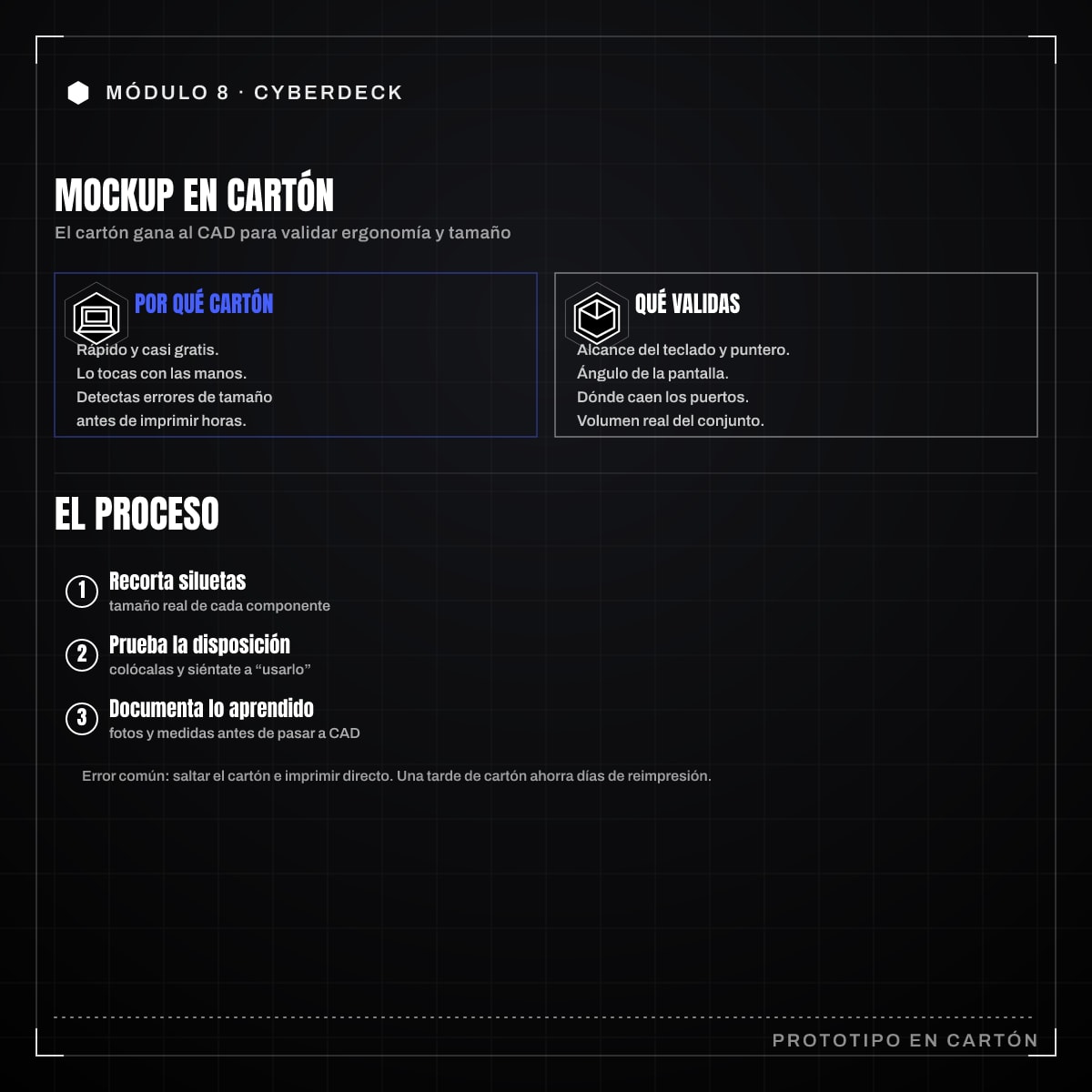
Mockup en cartón: probar dimensiones y disposición física antes de tocar CAD. Atrapa errores dimensionales más rápido que cualquier modelo 3D
Tienes el diagrama de bloques cerrado. La tentación ahora es abrir el CAD y empezar a modelar la carcasa. Resiste. Hay un paso intermedio que cuesta una tarde y ahorra semanas: construir un mockup en cartón. Un prototipo físico de mentira, hecho con cartón, cinta y tijeras, que ocupa el mismo espacio que el deck real y te deja descubrir con las manos lo que ningún modelo en pantalla te enseña.
Un modelo 3D es perfecto y miente. En pantalla todo encaja porque tú mismo lo has colocado donde querías. El cartón, en cambio, es honesto: si un conector no llega, lo ves; si el pulgar no alcanza el puntero, lo notas; si la tapa choca con la batería al cerrarse, lo oyes.
El cartón atrapa errores dimensionales más rápido que cualquier render por una razón simple: lo manipulas con el cuerpo. Detectas problemas de ergonomía, de alcance y de proporción que en pantalla son invisibles porque no tienes una mano dentro del monitor.
Además es barato y rápido. Equivocarte en cartón cuesta dos cortes nuevos; equivocarte en una pieza impresa cuesta horas de impresión y filamento.
No necesitas casi nada:
El último punto es clave: o usas las piezas reales, o trabajas con cotas verificadas. Un mockup con medidas inventadas es peor que no hacerlo.
No modeles cada componente con detalle. Te basta con representar el volumen envolvente de cada bloque: el rectángulo más pequeño que lo contiene, incluidos los conectores que sobresalen.
Recuerda que un cable no sale recto y desaparece: tiene un radio de curvatura mínimo. Reserva ese hueco en el cartón.
Ahora viene lo interesante. Coloca las siluetas dentro de una caja de cartón que represente la carcasa y juega con su posición. Esto es lo que estás buscando:
Mueve, recorta, vuelve a pegar. Esa libertad es justo lo que el cartón te da y el CAD te quita.
El mockup no es un fin, es una fuente de decisiones. Antes de tirarlo, anota:
Esas notas son el guion que llevarás al CAD. Cuando empieces a modelar la carcasa, ya no improvisas: trasladas decisiones que has validado con las manos.
No intentes que el mockup quede bonito. No es una maqueta de presentación, es una herramienta de descubrimiento. Si dedicas dos horas a que las esquinas queden perfectas, estás perdiendo el tiempo. Feo, rápido y honesto: así debe ser. El deck bonito vendrá del CAD, y llegará mucho antes precisamente porque hiciste este paso sucio primero.
Del blog al libro Este post forma parte del temario de Guía del constructor de cyberdecks. El libro completo incluye el capítulo de UX y dotfiles, el árbol de alimentación paso a paso y los scripts del repo complementario.
Ver el libro Arquitectura: diagrama de bloques. Qué componentes, cómo se conectan, cómo se alimentan
Texto Anton
Lectura 4 min
Dispositivos de puntero: trackball (Pimoroni), trackpad, joystick I2C. Integración en chasis o teclado
Texto Anton
Lectura 4 min
Estamos preparando algo. Vuelve pronto.
Novedades y montajes.
Directo a tu correo.
Sin spam.
Sin anuncios.
Al suscribirte aceptas recibir correos del taller. Puedes darte de baja cuando quieras.