20 April 2026 Módulo 7 · Raspberry Pi y SBCs
7.1 · Raspberry Pi 5
Raspberry Pi 5: setup inicial. RPi OS / Debian. Primer arranque, SSH, configuración básica
Texto Anton
Lectura 6 min
15 April 2026
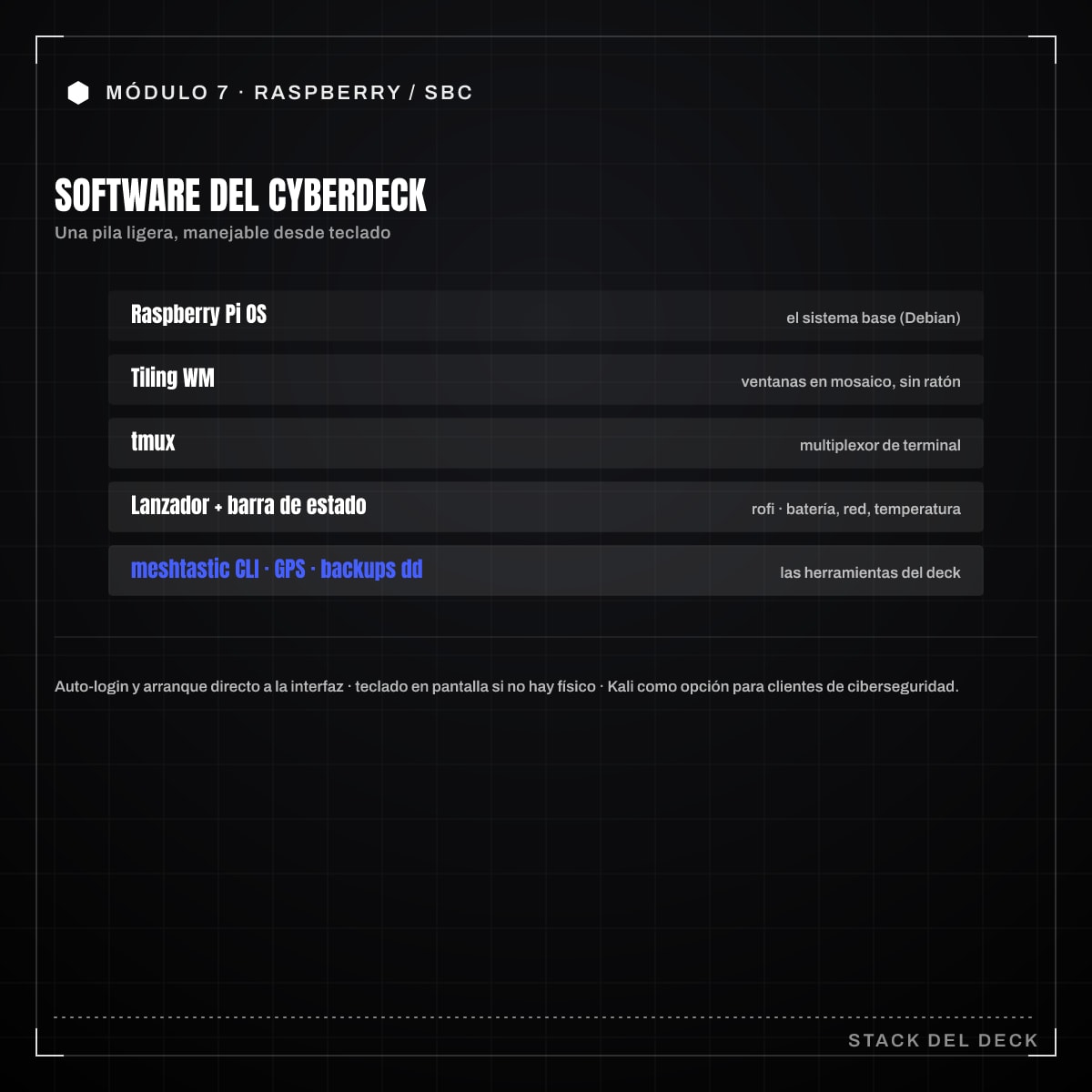
Software para cyberdecks: i3/Sway, tmux, dmenu/wofi como launcher, waybar/polybar (batería, LoRa, CPU temp), Meshtastic CLI. Auto-login, rotación de pantalla, on-screen keyboard. Backups de SD (dd). Kali como opción para clientes de ciberseguridad
El hardware del deck ya está montado: placa, pantalla, almacenamiento, energía y refrigeración. Ahora toca el software, que es lo que de verdad lo convierte en una herramienta usable con una pantalla pequeña, teclado táctil y, a menudo, en movimiento. La filosofía aquí es minimalismo: interfaces ligeras, controladas por teclado, que aprovechen cada píxel.
Para la mayoría de decks parte de Raspberry Pi OS (Debian), que es la opción mejor soportada en hardware. Si vas a usar el deck para tareas de ciberseguridad (auditoría de redes, análisis), Kali Linux tiene imagen oficial para Raspberry Pi con todo el toolkit ya instalado, y es una opción muy razonable como base del deck. También existen distros como DietPi para minimizar el consumo de recursos.
Sea cual sea, instala la variante Lite (sin escritorio pesado) y construye tu entorno encima. Un escritorio completo tipo GNOME es desperdicio en una pantalla de 7 pulgadas.
En pantallas pequeñas, un gestor de ventanas en mosaico (en inglés tiling: coloca las ventanas en rejilla, ocupando toda la pantalla sin solaparse ni dejar huecos) rinde mucho más que uno tradicional: aprovecha toda la pantalla, se maneja por teclado y no pierdes píxeles en barras de título ni en arrastrar ventanas.
La diferencia para ti es el sistema gráfico de fondo; la lógica de mosaico y los atajos son casi idénticos.
Dentro de tu sesión, tmux (un multiplexor de terminal: un programa que mete varias terminales dentro de una sola y mantiene vivas tus sesiones aunque te desconectes) es imprescindible. Te permite dividir la terminal en paneles, tener varias sesiones y, sobre todo, reconectarte sin perder nada: si trabajas por SSH (Secure Shell, el protocolo que viste en el artículo 7-1 para abrir una terminal en la Pi a través de la red de forma cifrada) al deck y se cae la WiFi, al volver tus procesos siguen ahí. Para un equipo de campo es vital.
sudo apt install tmux
tmux new -s deckEn lugar de un menú de iconos, un lanzador te deja arrancar cualquier programa escribiendo su nombre:
Lo asocias a un atajo (por ejemplo, tecla de modificador + d) y aparece una barra donde escribes y filtras. Rápido y sin ratón.
Una barra de estado te muestra de un vistazo lo que importa en un deck:
Configúrala para mostrar batería (leída del medidor I2C del UPS HAT), temperatura de CPU (de vcgencmd measure_temp), carga del procesador, hora y el estado de la radio LoRa/Meshtastic. Estos módulos personalizados suelen ser un pequeño script que devuelve texto y que la barra refresca cada pocos segundos. Por ejemplo, un módulo de temperatura:
#!/bin/bash
vcgencmd measure_temp | grep -o '[0-9]*\.[0-9]*'Si tu deck integra una radio LoRa (la tecnología de radio de largo alcance y bajo consumo del módulo 6) con Meshtastic (el firmware de malla, también del módulo 6, que conecta nodos LoRa en una red sin infraestructura), te interesa la CLI de Meshtastic (Command Line Interface, la herramienta de línea de comandos) para manejarla sin interfaz gráfica:
pip install meshtastic
meshtastic --info
meshtastic --sendtext "Hola desde el deck"
Con ella consultas nodos, envías mensajes y configuras el dispositivo, todo desde la terminal, integrable en scripts y en la barra de estado.
Un cyberdeck debe estar operativo al encender, sin pantallas de inicio de sesión. Configura auto-login y que arranque directamente tu entorno:
sudo raspi-config
# System Options > Boot / Auto Login > Console Autologin (o Desktop Autologin)
Luego, en el perfil del usuario, lanza tu compositor al iniciar sesión en consola (por ejemplo, arrancando sway desde .bash_profile si es la tty1). Así, al encender, el deck llega solo a tu entorno de trabajo.
Si montaste el panel girado (típico en paneles 720x1280 usados en horizontal), configura la rotación en el compositor. En Sway, en su fichero de configuración:
output DSI-1 transform 90Recuerda que rotar la imagen no rota el táctil: tendrás que aplicar también una matriz de transformación al dispositivo de entrada para que el toque coincida con lo que ves.
Si tu deck no siempre lleva teclado físico, un teclado en pantalla es necesario. En Wayland, wvkbd o squeekboard son opciones para Sway; en X11 está el clásico onboard. Configúralo para que aparezca cuando lo necesites sin estorbar el resto del tiempo.
Cuando tengas el deck configurado a tu gusto, haz una imagen de respaldo. Reconstruir todo esto desde cero tras una corrupción es muy frustrante. Desde la línea de comandos de otro equipo Linux, con la tarjeta o el SSD insertado, dd (un comando que copia datos bloque a bloque entre dispositivos y ficheros) clona el medio entero a un fichero:
sudo dd if=/dev/sdX of=deck-backup.img bs=4M status=progressif es el dispositivo de origen (input file) y of el destino (output file). Aviso sobre dd: escribe directamente sobre el destino sin pedir confirmación ni avisar de que va a sobrescribir. Si te equivocas de dispositivo en of, sobrescribes ese disco y borras sus datos de forma irreversible. Verifica el nombre real con lsblk justo antes de ejecutar y comprueba que el origen y el destino son los que crees. Para restaurar, inviertes if y of. Comprime la imagen con gzip para ahorrar espacio. Guarda al menos una imagen “dorada” del sistema ya configurado.
Si el propósito del deck es la auditoría, vale la pena montarlo directamente sobre Kali Linux o, alternativamente, mantener Raspberry Pi OS e instalar solo las herramientas que uses. Kali aporta el arsenal completo (Wireshark, aircrack-ng, nmap, Metasploit y demás) listo de fábrica, pero es más pesado; si solo necesitas un par de herramientas, instalarlas sobre Raspberry Pi OS deja un sistema más ligero y mejor soportado en la Pi 5. Decide según cuánto pese la ciberseguridad en el uso real del deck.
El software de un buen cyberdeck es deliberadamente austero: mosaico controlado por teclado, multiplexor de terminal, lanzador, una barra de estado que te dice batería y temperatura, y arranque automático a tu entorno. Menos interfaz, más herramienta. Y, en cuanto lo tengas afinado, una imagen dd que te salve de empezar de cero.
Del blog al libro Este post forma parte del temario de Guía del constructor de cyberdecks. El libro completo incluye el capítulo de UX y dotfiles, el árbol de alimentación paso a paso y los scripts del repo complementario.
Ver el libro Raspberry Pi 5: setup inicial. RPi OS / Debian. Primer arranque, SSH, configuración básica
Texto Anton
Lectura 6 min
Almacenamiento: microSD vs SSD (USB/NVMe HAT), benchmark, cuándo merece la pena
Texto Anton
Lectura 6 min
Estamos preparando algo. Vuelve pronto.
Novedades y montajes.
Directo a tu correo.
Sin spam.
Sin anuncios.
Al suscribirte aceptas recibir correos del taller. Puedes darte de baja cuando quieras.