20 April 2026 Módulo 7 · Raspberry Pi y SBCs

7.1 · Raspberry Pi 5
Raspberry Pi 5: setup inicial. RPi OS / Debian. Primer arranque, SSH, configuración básica
Texto Anton
Lectura 6 min
16 April 2026
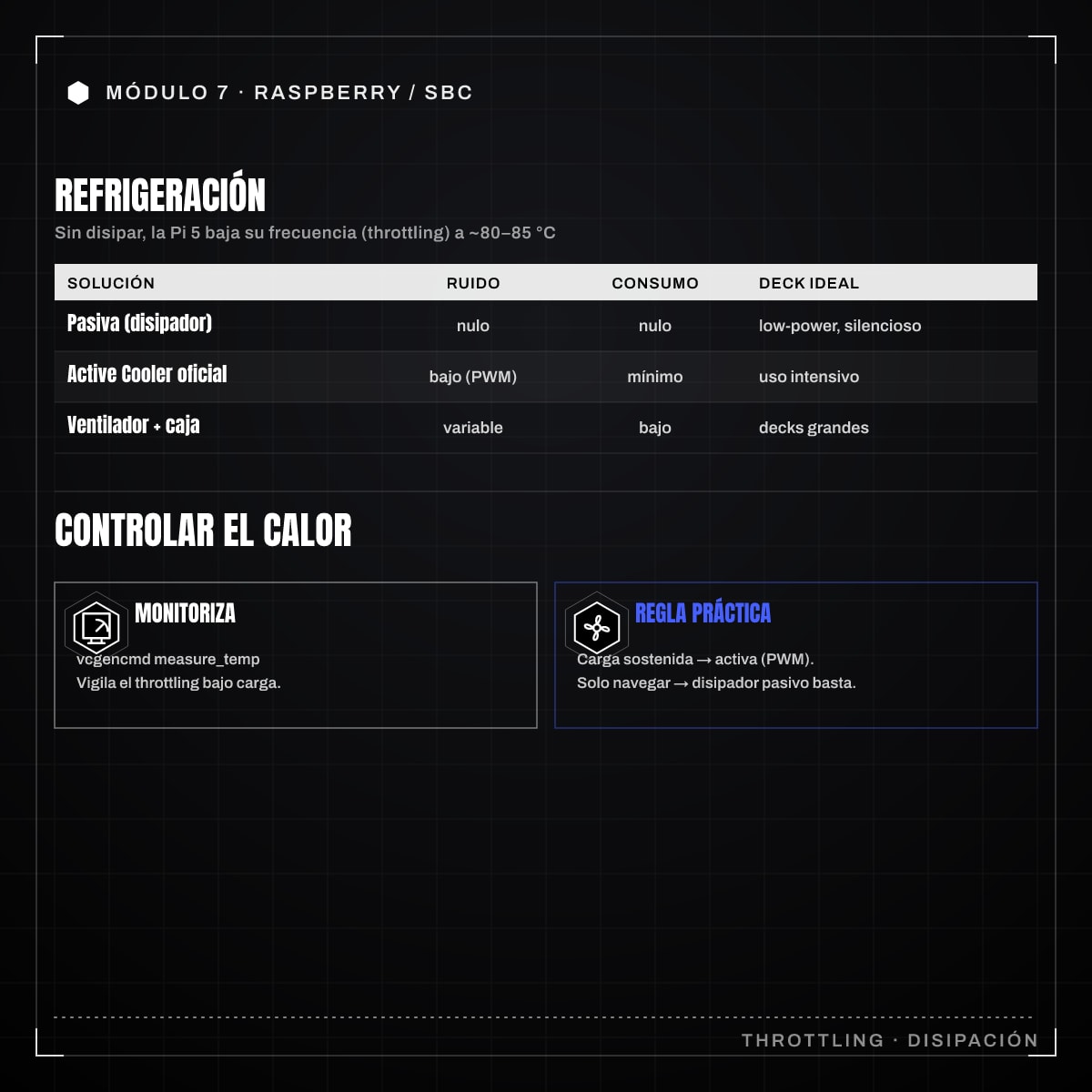
Refrigeración: disipadores pasivos, ventiladores, throttling térmico del RPi 5, monitorización
La Pi 5 corre más caliente que sus predecesoras. El BCM2712 a 2,4 GHz genera bastante calor bajo carga, y dentro de la carcasa cerrada de un cyberdeck, sin refrigeración el rendimiento se desploma. En este artículo vemos cómo se comporta térmicamente la placa, qué opciones de disipación tienes y cómo monitorizarla.
La Pi 5 reduce su frecuencia de reloj (el ritmo al que trabaja la CPU, esos 2,4 GHz; bajarla reduce a la vez rendimiento y calor) para protegerse cuando se calienta. A esa reducción automática para no quemarse se la llama throttling (estrangulamiento). Los umbrales relevantes:
Mientras la placa no llegue a 80°C, mantiene sus 2,4 GHz sin penalización. El objetivo de la refrigeración es, sencillamente, mantenerte cómodamente por debajo de ese umbral incluso bajo carga sostenida y dentro de una caja cerrada.
Una Pi 5 desnuda, bajo carga continua, alcanza fácilmente los 80-85°C y empieza a recortar rendimiento. Por eso la refrigeración no es opcional en un deck: es parte del diseño.
Un disipador pasivo (un bloque de aluminio o cobre, idealmente con masa térmica generosa o tipo carcasa-disipador que usa el chasis entero como radiador) no tiene partes móviles, no consume energía y es silencioso. Es la opción ideal para un deck de bajo consumo o que valore el silencio y la autonomía.
Sus límites: un disipador pasivo aguanta bien cargas moderadas, pero bajo estrés sostenido de los cuatro núcleos, en una caja cerrada y sin flujo de aire, puede no ser suficiente y acabarás rozando el throttling. Funciona mejor cuando hay algo de ventilación natural o cuando el chasis metálico ayuda a disipar.
Añadir un ventilador cambia las cosas radicalmente. El Active Cooler oficial de Raspberry Pi combina un disipador de aluminio con un ventilador controlado por PWM (la señal de pulsos de ancho variable del artículo 7-1, que aquí regula la velocidad del ventilador), y se conecta al conector dedicado de ventilador (JST, un tipo de conector pequeño con paso fino muy común en electrónica, que viste en el módulo 4) de la placa. Su gran ventaja es que la Pi 5 lo gestiona automáticamente por temperatura:
En la práctica, con el Active Cooler la placa rara vez necesita el ventilador a máxima velocidad para mantener cargas reales por debajo del throttling, y aporta un margen térmico amplio frente a la placa desnuda. Para un cyberdeck que vaya a hacer trabajo serio (compilar, captura de red, modelos locales), la refrigeración activa es la opción segura.
El inconveniente en un deck es el ruido y, sobre todo, el flujo de aire: un ventilador metido en una caja sellada solo mueve aire caliente en círculo. Si usas refrigeración activa, prevé entradas y salidas de aire en la carcasa, o al menos rejillas y un canal de ventilación.
| Solución | Ruido | Consumo | Carga sostenida | Deck ideal |
|---|---|---|---|---|
| Pasiva (disipador) | Nulo | Nulo | Limitada | Low-power, silencioso |
| Active Cooler oficial | Bajo (PWM) | Mínimo | Excelente | Uso intensivo |
| Ventilador + caja ventilada | Variable | Bajo | Buena | Decks grandes |
Lo primero es saber a qué temperatura está la placa. El comando directo:
vcgencmd measure_tempPara vigilar si ha habido throttling en algún momento:
vcgencmd get_throttledEl resultado es un mapa de bits. throttled=0x0 es el estado sano. Si aparecen bits encendidos, alguno indica throttling térmico activo o que ya ocurrió desde el último arranque (ojo: también hay bits de undervoltage, que son de alimentación, no de temperatura).
Para una lectura más legible y continua, puedes refrescar cada par de segundos:
watch -n 2 vcgencmd measure_tempO sacar la temperatura del sistema de ficheros del kernel (en miligrados): el fichero thermal_zone0 es la “zona térmica” principal que el kernel expone como si fuera un archivo, y leerlo devuelve la temperatura actual del SoC.
cat /sys/class/thermal/thermal_zone0/tempEn un cyberdeck es muy útil tener la temperatura siempre a la vista. En el artículo de software del módulo verás cómo integrar la lectura de vcgencmd measure_temp (o de thermal_zone0) en la barra de estado (waybar/polybar) junto con la batería y la CPU. Un módulo que cambia de color al acercarse a 80°C te avisa de un vistazo si la refrigeración del deck es insuficiente para la carga que le estás dando.
Antes de cerrar la carcasa, somete el deck a una prueba de carga real para validar la refrigeración en condiciones de uso. Desde la línea de comandos, stress-ng somete a propósito la CPU (u otros subsistemas) a carga máxima para ver hasta dónde sube la temperatura:
sudo apt install stress-ng
stress-ng --cpu 4 --timeout 300s &
watch -n 2 vcgencmd measure_temp
Si tras varios minutos a plena carga, con la caja cerrada como vaya a estar en uso, la temperatura se estabiliza claramente por debajo de 80°C, tu refrigeración es adecuada. Si la ves trepando hacia los 80-85°C y el reloj baja, necesitas mejor disipación, más flujo de aire o aceptar que ese deck no es para cargas sostenidas.
Para un deck de uso ligero o que priorice silencio y batería, un buen disipador pasivo (a ser posible acoplado al chasis) basta. Para cualquier deck que vaya a trabajar de verdad, monta el Active Cooler oficial y diseña la carcasa con ventilación. La refrigeración es barata comparada con el rendimiento que recuperas: no tiene sentido pagar por una Pi 5 a 2,4 GHz para luego dejar que se throttlee a la mitad por ahorrarte un disipador.
Del blog al libro Este post forma parte del temario de Guía del constructor de cyberdecks. El libro completo incluye el capítulo de UX y dotfiles, el árbol de alimentación paso a paso y los scripts del repo complementario.
Ver el libro Raspberry Pi 5: setup inicial. RPi OS / Debian. Primer arranque, SSH, configuración básica
Texto Anton
Lectura 6 min


Almacenamiento: microSD vs SSD (USB/NVMe HAT), benchmark, cuándo merece la pena
Texto Anton
Lectura 6 min
Estamos preparando algo. Vuelve pronto.
Novedades y montajes.
Directo a tu correo.
Sin spam.
Sin anuncios.
Al suscribirte aceptas recibir correos del taller. Puedes darte de baja cuando quieras.