20 April 2026 Módulo 7 · Raspberry Pi y SBCs

7.1 · Raspberry Pi 5
Raspberry Pi 5: setup inicial. RPi OS / Debian. Primer arranque, SSH, configuración básica
Texto Anton
Lectura 6 min
18 April 2026
Almacenamiento: microSD vs SSD (USB/NVMe HAT), benchmark, cuándo merece la pena
El almacenamiento es uno de los factores que más cambian la sensación de uso de un cyberdeck. Una Pi 5 arrancando desde una microSD lenta puede sentirse perezosa; la misma placa con un SSD NVMe vuela. En este artículo comparamos las opciones, las medimos y vemos cuándo el salto compensa.
La microSD es lo más sencillo: barata, fácil de grabar y de clonar. Para muchos decks de uso ligero es suficiente. Pero tiene tres limitaciones serias:
Si optas por microSD, usa al menos una clase A2 (una clasificación oficial optimizada para acceso aleatorio, las lecturas y escrituras pequeñas y dispersas que más nota el sistema) de marca reconocida, y de 32 GB en adelante.
La vía intermedia es un SSD (SATA o NVMe en caja USB) conectado a uno de los puertos USB 3.0 de la Pi 5. SATA es la interfaz de disco clásica, heredada de los discos mecánicos; NVMe es el estándar moderno que habla directamente por PCIe y es mucho más rápido, sobre todo en acceso aleatorio. Es mucho más rápido y fiable que una microSD y no requiere ningún HAT. La Pi 5 puede arrancar directamente desde USB.
El límite aquí es el propio USB 3.0 y la calidad del adaptador (algunos chips dan problemas de compatibilidad o de gestión de energía). Para un deck es una solución válida, aunque el conjunto disco + caja + cable ocupa espacio y cuelga del lateral.
La opción de mayor rendimiento es un SSD NVMe conectado al conector PCIe de la Pi 5 mediante un M.2 HAT+ (el oficial de Raspberry Pi, o equivalentes de Pimoroni, Geekworm, 52Pi, etc.). El HAT se acopla bajo o sobre la placa, con lo que el conjunto queda muy integrado, ideal para un cyberdeck.
El PCIe (el bus de alta velocidad que viste en el artículo 7-1) de la Pi 5 es de un carril, certificado oficialmente para PCIe Gen 2 (unos 5 GT/s, gigatransferencias por segundo, ~440 MB/s efectivos; cada generación de PCIe duplica aproximadamente el ancho de banda de la anterior). Se puede forzar a Gen 3 añadiendo una línea en /boot/firmware/config.txt:
dtparam=pciex1_gen=3En Gen 3 el ancho de banda sube a unos 860 MB/s, aunque oficialmente la placa no está certificada para esa velocidad y, con según qué SSD, puede ser inestable. Prueba y, si ves errores PCIe en dmesg (el comando que muestra los mensajes del kernel, donde aparecen los fallos de hardware al arrancar y en caliente), vuelve a Gen 2.
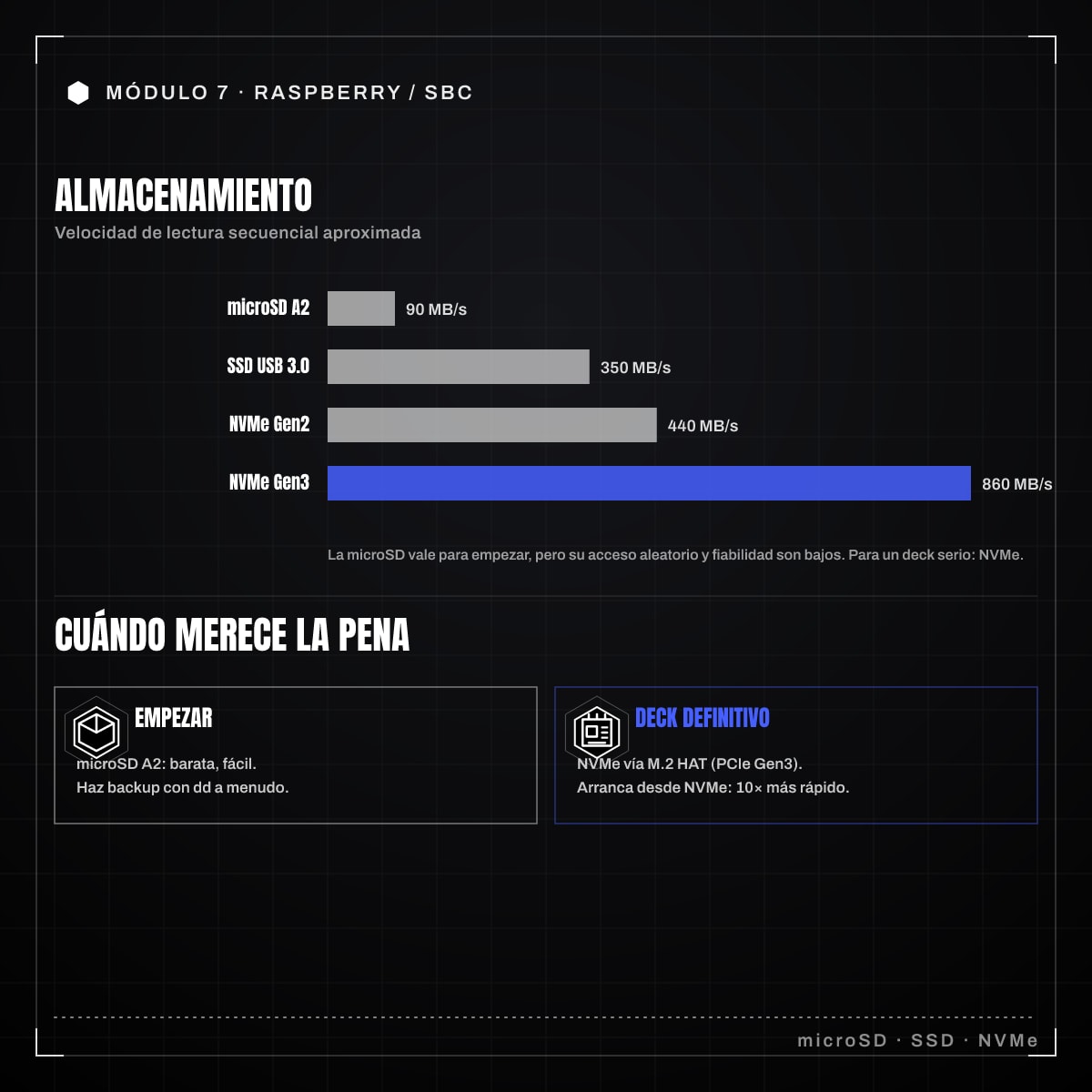
Estos son órdenes de magnitud típicos (lectura secuencial), para que veas la diferencia:
| Soporte | Lectura aprox. | Acceso aleatorio | Fiabilidad |
|---|---|---|---|
| microSD A2 | ~90 MB/s | Bajo | Media-baja |
| SSD USB 3.0 | ~350 MB/s | Alto | Alta |
| NVMe PCIe Gen2 | ~440 MB/s | Muy alto | Alta |
| NVMe PCIe Gen3 | ~860 MB/s | Muy alto | Alta |
Un NVMe puede leer hasta diez veces más rápido que una microSD, y la diferencia en acceso aleatorio es aún mayor. En la práctica, el sistema deja de dar tirones bajo carga.
Curiosamente, el tiempo de arranque no mejora tanto como cabría esperar: la microSD arranca en unos 21 segundos y el NVMe en unos 17 en condiciones reales (en otras pruebas las diferencias son de apenas un segundo, porque buena parte del arranque la marca la inicialización del firmware, no el disco). Donde se nota el NVMe es en el uso sostenido, no en el cronómetro del arranque.
Para una prueba rápida de lectura secuencial, desde la línea de comandos, hdparm (una utilidad de parámetros de disco que trae un test de lectura sencillo):
sudo hdparm -t /dev/nvme0n1Para algo más representativo, instala fio (Flexible I/O tester, un banco de pruebas de disco configurable) y mide lectura aleatoria, que es lo que de verdad nota el sistema:
sudo apt install fio
fio --name=randread --ioengine=libaio --direct=1 \
    --rw=randread --bs=4k --size=1G --numjobs=1 \
    --runtime=30 --filename=/tmp/fiotest
Comprueba también a qué velocidad ha negociado el enlace PCIe. El comando lspci (list PCI) enumera los dispositivos conectados al bus PCIe y sus detalles:
sudo lspci -vv | grep -i "LnkSta"Para arrancar desde el NVMe, primero clona el sistema al disco (con la herramienta gráfica SD Card Copier o, desde la línea de comandos, con rpi-clone o dd), y luego asegúrate de que el orden de arranque incluye NVMe. rpi-clone es un script pensado para copiar un sistema Pi en caliente; dd copia bloque a bloque cualquier dispositivo. Aviso sobre dd: escribe directamente sobre el dispositivo de destino sin pedir confirmación, así que equivocarse de disco en el parámetro de salida sobrescribe ese disco y borra sus datos. Verifica el nombre del dispositivo con lsblk antes de ejecutarlo. Puedes editar la configuración del bootloader:
sudo raspi-config
# Advanced Options > Boot Order > NVMe/USB Boot
O directamente con sudo rpi-eeprom-config --edit, poniendo BOOT_ORDER con la NVMe por delante de la SD.
En resumen: si tu deck es un juguete de fin de semana, una buena microSD basta. Si va a ser una herramienta, monta NVMe y olvídate de los tirones y de las tarjetas corruptas.
Del blog al libro Este post forma parte del temario de Guía del constructor de cyberdecks. El libro completo incluye el capítulo de UX y dotfiles, el árbol de alimentación paso a paso y los scripts del repo complementario.
Ver el libro Raspberry Pi 5: setup inicial. RPi OS / Debian. Primer arranque, SSH, configuración básica
Texto Anton
Lectura 6 min


Estamos preparando algo. Vuelve pronto.
Novedades y montajes.
Directo a tu correo.
Sin spam.
Sin anuncios.
Al suscribirte aceptas recibir correos del taller. Puedes darte de baja cuando quieras.