2.2 · Introducción a OpenSCAD
03 June 2026
- Por:
- Anton
- Sección:
- Módulo 2 · CAD y diseño paramétrico
- Lectura:
- 6 min
Introducción a OpenSCAD: instalación, filosofía code-first, primer modelo. Mención de FreeCAD (cuándo necesitarás un modelador visual)
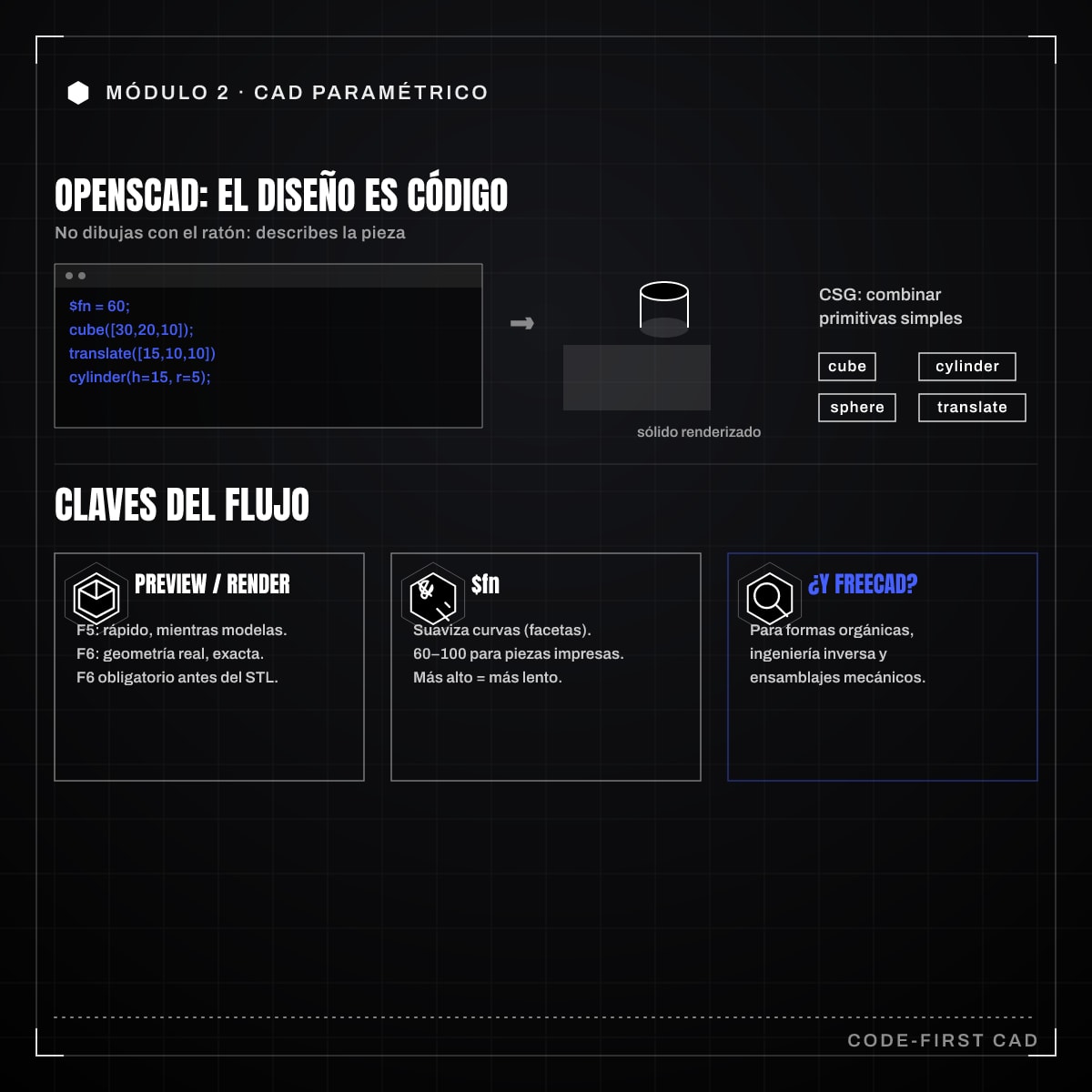
OpenSCAD es un programa de CAD distinto a casi todo lo que has visto. No dibujas con el ratón: escribes código y el programa renderiza el sólido a partir de ese código. Esto choca al principio, pero para un taller de hardware encaja muy bien, porque un diseño escrito es reproducible, versionable con Git y fácil de parametrizar. Lo publicó Marius Kintel en 2010, sobre una idea de Clifford Wolf, y se ha convertido en la herramienta de referencia para diseñar piezas describiéndolas con código.
La filosofía code-first
En un CAD visual clásico (SolidWorks y Fusion, de pago; FreeCAD, libre) modelas arrastrando, extruyendo y restando con el ratón. En OpenSCAD describes la pieza con un lenguaje propio. Las ventajas para nuestro caso son claras:
- Reproducibilidad: el mismo archivo
.scadgenera siempre la misma pieza. - Parametrización: cambias una variable (por ejemplo, el grosor de pared) y toda la pieza se recalcula.
- Control de versiones: el código es texto plano, así que Git ve cada cambio línea a línea.
- Sin sorpresas: no hay “geometría rota” por mover un sketch; lo que escribes es lo que obtienes.
La contrapartida: OpenSCAD no es bueno para formas orgánicas ni para superficies complejas. Es un modelador CSG (Constructive Solid Geometry, geometría constructiva sólida: construir formas combinando sólidos simples), pensado para piezas que se construyen combinando primitivas como cubos, cilindros y esferas. Para carcasas, soportes, espaciadores y plantillas es ideal.
Instalación
OpenSCAD es libre y multiplataforma. Lo tienes en openscad.org:
- Windows / macOS: descarga el instalador desde la web.
- Linux (Debian/Ubuntu):
sudo apt install openscad, aunque para tener la versión más reciente conviene usar el AppImage o el repositorio oficial.
Te recomiendo descargar una versión reciente (la rama de desarrollo incluye mejoras útiles como la previsualización de manifold), pero para empezar cualquier versión estable sirve.
Tu primer modelo
Al abrir OpenSCAD verás tres zonas: el editor de texto a la izquierda, la vista 3D a la derecha y la consola abajo. Escribe esto en el editor:
// Mi primer sólido
cube([30, 20, 10]);
Pulsa F5 (Preview) y aparecerá un prisma de 30 x 20 x 10 mm. Las unidades en OpenSCAD son adimensionales, pero por convención se interpretan como milímetros al exportar a STL (el formato de malla 3D, una superficie hecha de triángulos, que entiende cualquier laminador de impresión) para imprimir. El nombre viene de stereolithography: lo creó 3D Systems en 1987 para las primeras impresoras de Chuck Hull, el inventor de esa tecnología.
Vamos a algo un poco más completo: un cubo con un cilindro encima.
cube([30, 20, 10]);

translate([15, 10, 10])
    cylinder(h = 15, r = 5);
Aquí aparecen dos ideas centrales de OpenSCAD:
translate([x, y, z])desplaza el objeto que viene a continuación. La transformación afecta a la siguiente sentencia.cylinder(h, r)crea un cilindro de alturahy radior, apoyado por defecto en el origen.
Suavizar curvas con $fn
Si miras el cilindro, verás que es un prisma facetado. La variable especial $fn controla el número de fragmentos con que OpenSCAD aproxima las curvas:
cylinder(h = 15, r = 5, $fn = 60);Cuanto mayor sea $fn, más suave (y más lenta) será la geometría. Un valor de $fn = 60 a 100 suele bastar para piezas impresas. Puedes ponerlo global al principio del archivo:
$fn = 60;

cylinder(h = 15, r = 5);
Preview frente a render
- F5 (Preview) es rápido y usa la tarjeta gráfica; ideal mientras modelas.
- F6 (Render) calcula la geometría real y exacta. Es más lento, pero es obligatorio antes de exportar el STL. Tras F6, exportas con File > Export > Export as STL.
Comentarios y estructura
El código se comenta como en C: // para una línea y /* ... */ para bloques. Comentar tus piezas es importante porque dentro de unos meses no recordarás qué hace cada número.
// Base de la caja: 30 x 20, pared de 10 mm
cube([30, 20, 10]);
¿Y FreeCAD? Cuándo necesitarás un modelador visual
OpenSCAD es magnífico para piezas paramétricas y geometría limpia, pero tiene límites. Hay situaciones en las que te interesa un modelador visual como FreeCAD (también libre):
- Formas orgánicas o superficies complejas: fileteados grandes, carcasas ergonómicas, mangos.
- Ingeniería inversa: medir y reconstruir una pieza existente con croquis acotados.
- Ensamblajes mecánicos: cuando necesitas comprobar interferencias entre varias piezas.
- Trabajo con croquis 2D acotados al estilo CAD tradicional.
No es excluyente: mucha gente diseña la lógica paramétrica en OpenSCAD y, si necesita un retoque orgánico, exporta e importa en FreeCAD. En este módulo nos quedamos con OpenSCAD porque encaja con la mentalidad de “el diseño es código” que vamos a versionar con Git más adelante.
Para fijar la idea
OpenSCAD invierte la forma de diseñar: en lugar de dibujar, describes. Con tres primitivas (cube, cylinder, sphere), la transformación translate y la variable $fn ya puedes construir mucho. En el siguiente artículo veremos cómo combinar esas primitivas con las operaciones booleanas, que es donde OpenSCAD despliega de verdad su potencia.
Del blog al libro Este post forma parte del temario de OpenSCAD para electrónica. El libro completo incluye la biblioteca completa de cutouts reutilizables y todos los archivos .scad descargables.
Ver el libroMás de Módulo 2 · CAD y diseño paramétrico
Geometría constructiva sólida: union, difference, intersection, hull, minkowski
Texto Anton
Lectura 7 min